Jak przygotować plik do druku naklejek z indywidualnym nadrukiem? Poradnik krok po kroku
Zanim zaczniesz projektować – co musisz wiedzieć o druku naklejek
Wiesz, że ponad 60% reklamacji w druku naklejek wynika z błędów w pliku, a nie z samej maszyny? To dobra wiadomość. Znaczy bowiem, że większość problemów da się wyeliminować jeszcze przed wysłaniem zamówienia.
W tym poradniku przeprowadzę Cię przez cały proces przygotowania pliku do druku naklejek z indywidualnym nadrukiem – od wyboru programu po finalną weryfikację PDF-a. Każdy krok jest konkretny i actionable. Bez lania wody.
Rodzaje naklejek i ich wpływ na przygotowanie pliku
Materiał, który wybierzesz, zmienia wymagania dotyczące pliku. I to bardziej, niż myślisz.
- Papier – najbardziej wybaczający błędy. Dobre krycie, klasyczny wygląd.
- Folia biała – trwała, wodoodporna. Wymaga standardowego przygotowania CMYK.
- Folia przezroczysta – tu pojawia się komplikacja. Potrzebujesz białego podkładu pod elementami, które mają być widoczne. Bez tego kolory będą ledwo widoczne na ciemnych powierzchniach.
- Naklejki holograficzne – efekt wow, ale plik wymaga osobnej warstwy z białym podkładem i konsultacji z drukiem. To nie jest projekt „na szybko”.
Jeśli robisz naklejki CLP (np. na opakowania chemii), pamiętaj o wymogach prawnych dotyczących wielkości piktogramów i tekstu. To nie jest miejsce na eksperymenty z cienką czcionką.
Najczęstsze błędy w plikach do druku
Z doświadczenia: klienci najczęściej popełniają te same pięć błędów. Zbyt niska rozdzielczość. Brak spadów. Praca w RGB. Cienkie linie, które znikają. I tekst, który nie został zamieniony na krzywe.
Każdy z nich omówię w odpowiednim kroku. Ale zapamiętaj jedno – plik do druku to nie to samo co plik do internetu. Inne wymagania, inne zasady.
Krok 1: Wybierz odpowiedni program graficzny
Od tego zależy jakość Twojego projektu. I ilość nerwów przy poprawkach.
Programy wektorowe vs. rastrowe
Do projektów z tekstem, logo i prostymi kształtami używaj programów wektorowych. Adobe Illustrator, Inkscape (darmowy), CorelDRAW – każdy z nich zapewni ostrość wydruku niezależnie od rozmiaru naklejki. Wektory skalują się bez utraty jakości. To kluczowe przy druku małych nakładów, gdzie każda sztuka musi wyglądać perfekcyjnie.
Do zdjęć i grafiki rastrowej wybierz Photoshopa lub GIMP-a. Ale uwaga – pamiętaj o rozdzielczości 300 dpi przy docelowym rozmiarze. Nie 72 dpi „bo tak było w pliku”.
Darmowe narzędzia online
Nie masz doświadczenia? Kreatory online (Canva, VistaCreate) pozwalają szybko stworzyć prosty projekt. Problem w tym, że ich pliki wyjściowe często nie spełniają wymagań druku. Zawsze sprawdź końcowy plik przed wysyłką. Albo poproś o pomoc dział obsługi klienta – w e-plumeria.pl pomagają w weryfikacji plików przed drukiem.
Krok 2: Ustaw prawidłowe wymiary i spady
To najważniejszy krok techniczny. Pominięcie spadów to gwarancja białych pasków po cięciu.
Jak dodać spad w programie graficznym
Podaj dokładny wymiar naklejki – np. 5×5 cm. Następnie dodaj spad 2–3 mm z każdej strony. Czyli projektujesz na obszarze 5,6×5,6 cm, ale linia cięcia przebiega w wymiarze 5×5 cm.
W Illustratorze: przy tworzeniu nowego dokumentu wpisz wartość spadu w polu „Bleed”. W Inkscape: ustaw linie pomocnicze ręcznie, rozszerzając obszar roboczy o 3 mm z każdej strony.
Margines bezpieczeństwa – dlaczego jest ważny
Wszystkie ważne elementy (tekst, logo, kluczowe grafiki) umieść co najmniej 3 mm od linii cięcia. To margines bezpieczeństwa. Dlaczego? Bo maszyna tnąca ma tolerancję. Cięcie może przesunąć się o milimetr w którąś stronę. Jeśli tekst jest tuż przy krawędzi, zostanie obcięty.
Zasada jest prosta: spad to obszar, który ma zostać obcięty. Margines bezpieczeństwa to obszar, którego nie wolno obciąć. Pomiędzy nimi jest miejsce na błąd maszyny.
Krok 3: Rozdzielczość i tryb kolorów – klucz do jakości
Dlaczego 300 dpi to minimum
Wszystkie obrazy rastrowe przygotuj w rozdzielczości co najmniej 300 dpi przy docelowym rozmiarze. Co to znaczy „przy docelowym rozmiarze”? Że zdjęcie 10×10 cm musi mieć 300 dpi w tych wymiarach, a nie w oryginalnych 50×50 cm.
Jeśli rozdzielczość jest za niska, wydruk będzie rozmyty. Kropka. Nie ma tu żadnej magicznej różdżki. Możesz oczywiście użyć narzędzi do upscalingu, ale jakość zawsze spadnie.
CMYK a RGB – różnice i konsekwencje
Pracuj w trybie CMYK. Drukarki nie odwzorowują RGB. Jeśli projektujesz w RGB, kolory na wydruku będą inne – czasem drastycznie inne. Intensywny niebieski w RGB może stać się fioletowy lub szary w CMYK.
Jasne kolory (np. neonowy róż, intensywny niebieski) w CMYK mogą wymagać specjalnych profili lub akceptacji odstępstw. Warto to skonsultować z drukiem przed finalizacją projektu.
Krok 4: Tekst, czcionki i linie – jak uniknąć problemów
Konwersja tekstu na krzywe
Zamień wszystkie teksty na krzywe (outline) przed zapisaniem pliku. To gwarantuje, że czcionki będą wyglądać identycznie jak w projekcie – niezależnie od tego, czy drukarnia ma daną czcionkę w systemie.
W Illustratorze: zaznacz tekst → Type → Create Outlines. W Inkscape: Path → Object to Path. Proste. Ale zapomnienie o tym to klasyk.
Minimalna grubość linii
Nie używaj linii cieńszych niż 0,25 pkt. Mogą zniknąć w druku lub się rozmyć. Dotyczy to również cienkich czcionek – jeśli projektujesz stojak menu reklamowy na stół z drobnym tekstem, wybierz grubszą odmianę pisma.
I jeszcze jedno: unikaj efektów przezroczystości i cieni. W prostych drukarkach mogą zostać źle zinterpretowane. Jeśli musisz ich użyć, spłaszcz plik przed wysyłką.
Krok 5: Zapisz plik w odpowiednim formacie
PDF – najlepszy wybór
Najbezpieczniejszym formatem jest PDF w wersji 1.4 lub nowszej, z osadzonymi czcionkami i przestrzenią CMYK. Dlaczego? Bo PDF jest uniwersalny – drukarnia otworzy go bez problemu, a Ty masz pewność, że wszystko jest na miejscu.
Inne akceptowane formaty
Jeśli dostawca akceptuje inne formaty (AI, EPS, TIFF), upewnij się, że są to wersje edytowalne lub wysokiej jakości. Pliki rastrowe zapisuj jako TIFF lub PNG w 300 dpi, unikając kompresji JPEG – kompresja wprowadza artefakty, które widać na wydruku.
| Format | Zastosowanie | Uwagi |
|---|---|---|
| Wektory, tekst, mieszane | Najlepszy wybór, osadzone czcionki | |
| AI / EPS | Wektory | Tylko wersje edytowalne |
| TIFF | Grafika rastrowa | 300 dpi, bez kompresji |
| PNG | Grafika rastrowa | 300 dpi, przezroczystość |
Krok 6: Sprawdź plik przed wysyłką – lista kontrolna
Otwórz plik PDF i sprawdź, czy wszystkie elementy są widoczne. Czy nie ma spadów poza obszarem cięcia? Czy kolory wyglądają poprawnie?
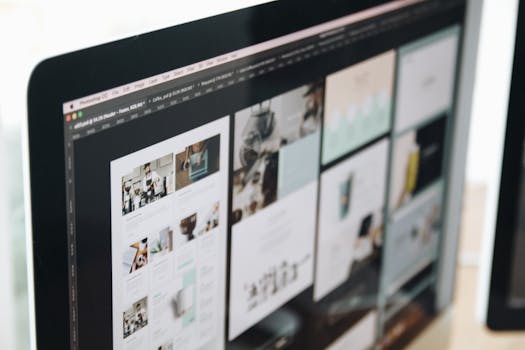
Wykonaj testowy wydruk na domowej drukarce (jeśli to możliwe). Kolory będą inne – domowa drukarka to nie maszyna offsetowa – ale wychwycisz błędy w układzie. To najlepszy sposób na znalezienie literówek i przesunięć.
Skorzystaj z bezpłatnych narzędzi online (np. preflight) do sprawdzenia rozdzielczości i trybu kolorów. Albo poproś o weryfikację pliku przed drukiem – w e-plumeria.pl robią to standardowo przy każdym zamówieniu.
Gdzie zamówić naklejki z indywidualnym nadrukiem?
Masz gotowy plik? Czas wybrać drukarnię.
e-plumeria.pl – kompleksowa obsługa druku naklejek
W e-plumeria.pl zlecisz druk naklejek z indywidualnym nadrukiem – firma oferuje wsparcie w przygotowaniu plików i różnorodne materiały. To ważne, bo nawet najlepszy projekt może wymagać drobnych poprawek technicznych.
Oprócz naklejek zamówisz tam również stojak na stół do restauracji czy stojak menu reklamowy na stół – jeśli prowadzisz lokal gastronomiczny, to wygodne rozwiązanie w jednym miejscu.
Na co zwrócić uwagę przy wyborze firmy?
- Czy dostawca udostępnia szablony i wskazówki dotyczące przygotowania plików? To ułatwia pracę i zmniejsza ryzyko błędów.
- Czy oferuje pomoc w doborze odpowiedniego materiału i formatu naklejek?
- Czy ma jasną politykę dotyczącą druku małych nakładów? Czasem opłaca się zamówić 50 sztuk, a nie 500.
- Czy weryfikuje pliki przed drukiem? To oszczędza czas i pieniądze.
Zamawiając w e-plumeria.pl, możesz liczyć na pomoc w doborze odpowiedniego materiału i formatu naklejek. I na to, że ktoś rzuci okiem na Twój plik, zanim trafi na maszynę.
Podsumowanie – kluczowe zasady przygotowania pliku
Zebrałem wszystko w jedną listę. Wydrukuj ją sobie i powieś nad biurkiem.
- Tryb CMYK, 300 dpi – podstawa, bez wyjątków.
- Spad 2–3 mm z każdej strony – zapobiega białym paskom.
- Margines bezpieczeństwa 3 mm – chroni tekst i logo przed obcięciem.
- Tekst na krzywe – gwarantuje identyczny wygląd czcionek.
- Linie min. 0,25 pkt – cieńsze mogą zniknąć.
- Zapis jako PDF – najlepszy format do druku.
- Weryfikacja pliku – testowy wydruk i preflight przed wysyłką.
I jeszcze jedno. Nie bój się pytać. Dobre drukarnie – jak e-plumeria.pl – wolą odpowiedzieć na pytanie przed drukiem niż przyjmować reklamację po. Przygotowanie pliku do naklejek z indywidualnym nadrukiem nie jest trudne, jeśli znasz zasady. A teraz je znasz.
Najczesciej zadawane pytania
Jaki format pliku jest najlepszy do druku naklejek z indywidualnym nadrukiem?
Najlepiej sprawdzi się plik PDF w wersji do druku lub plik wektorowy (AI, EPS, SVG). Jeśli projektujesz w programie graficznym, zapisz plik w formacie PDF z zachowaniem warstw i czcionek. Unikaj plików JPG o niskiej rozdzielczości, które mogą stracić ostrość w druku.
Jaką rozdzielczość powinien mieć plik, aby nadruk na naklejkach był ostry?
Plik do druku naklejek powinien mieć rozdzielczość minimum 300 DPI w skali 1:1. W przypadku zdjęć i grafiki rastrowej upewnij się, że nie są one rozciągnięte ponad swoją naturalną rozdzielczość, bo spowoduje to pikselizację nadruku.
Czy muszę dodawać spad i linie cięcia do projektu naklejki?
Tak, warto dodać spad (zwykle 2–3 mm z każdej strony) oraz zaznaczyć linię cięcia. Spad zapobiega pojawieniu się białych krawędzi po wycięciu naklejki, a linia cięcia informuje drukarnię o dokładnym kształcie wykrojnika. Najlepiej umieścić je na osobnych warstwach lub w osobnym pliku.
W jakim modelu kolorów przygotować plik do druku naklejek?
Plik należy przygotować w modelu kolorów CMYK, ponieważ drukarki produkcyjne używają właśnie tego modelu. Kolory RGB mogą wyglądać inaczej po wydruku, dlatego warto od razu pracować w CMYK i unikać bardzo jasnych, nasyconych barw, które w druku mogą wypaść mniej intensywnie.
Jakie elementy tekstowe i graficzne warto zamienić na krzywe przed wysłaniem pliku?
Przed wysłaniem pliku do druku zamień wszystkie czcionki na krzywe (outlines), aby uniknąć problemów z ich brakiem lub podstawieniem w drukarni. Upewnij się również, że wszystkie obiekty są osadzone, a przezroczystości i efekty zostały spłaszczone, jeśli drukarnia tego wymaga.